Tip / Hack 30 de octubre de 2026
Sal de Google Meet con el correo de seguimiento listo
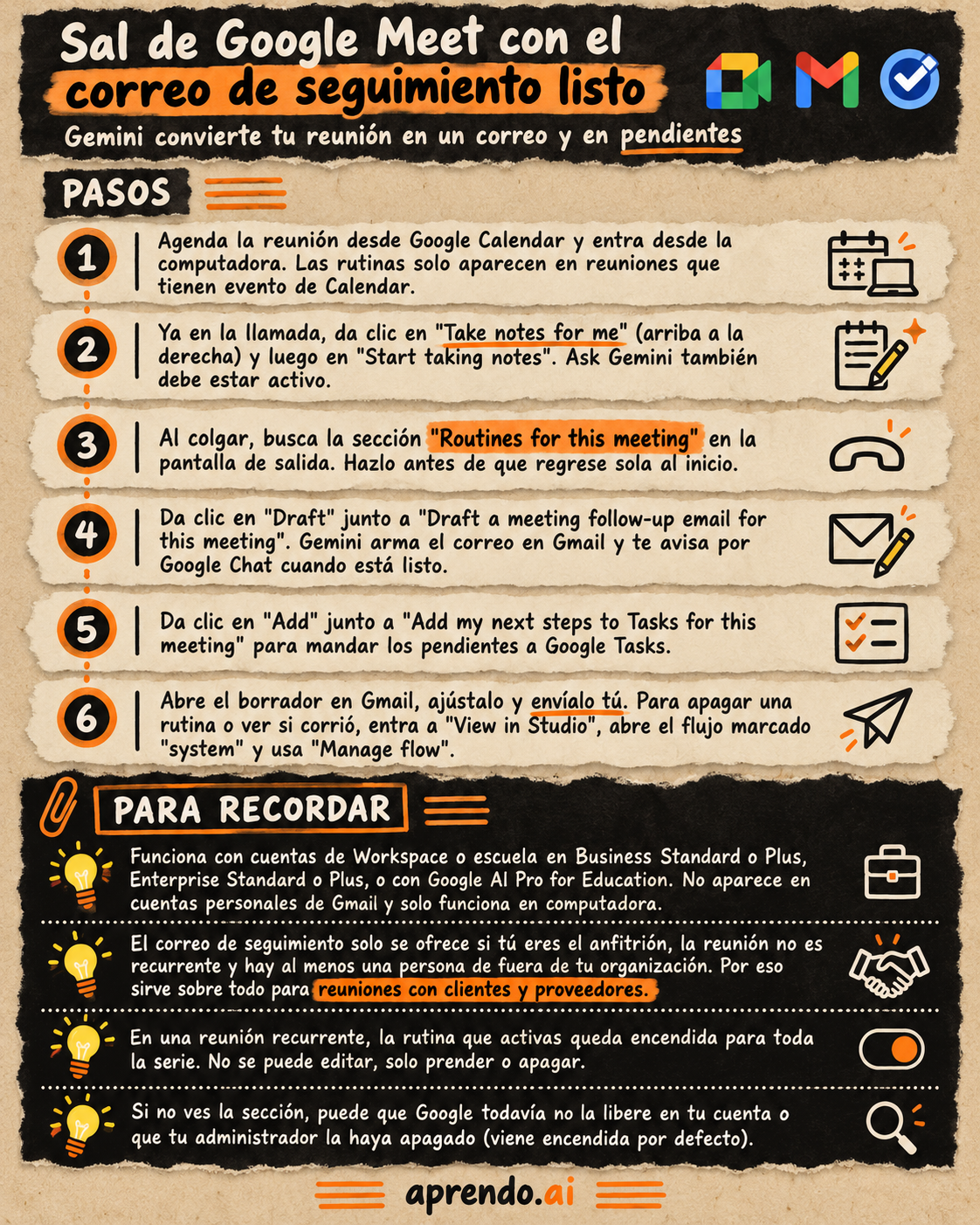
Al terminar una reunión con alguien, casi siempre quedan pendientes el correo de resumen y repartir tareas. Las rutinas de Google Meet convierten lo que se habló en tu reunión en un correo de seguimiento en Gmail y en pendientes en Google Tasks. Solo necesitas activar "Take notes for me" durante la llamada y, al colgar, eliges la rutina con un clic. Tú revisas el borrador antes de enviarlo.
Haz clic en la imagen para verla en tamaño completo.
Paso a paso
- Agenda la reunión desde Google Calendar y entra desde la computadora. Las rutinas solo aparecen en reuniones que tienen evento de Calendar.
- Ya en la llamada, da clic en "Take notes for me" (arriba a la derecha) y luego en "Start taking notes". Ask Gemini también debe estar activo.
- Al colgar, busca la sección "Routines for this meeting" en la pantalla de salida. Hazlo antes de que regrese sola al inicio.
- Da clic en "Draft" junto a "Draft a meeting follow-up email for this meeting". Gemini arma el correo en Gmail y te avisa por Google Chat cuando está listo.
- Da clic en "Add" junto a "Add my next steps to Tasks for this meeting" para mandar los pendientes a Google Tasks.
- Abre el borrador en Gmail, ajústalo y envíalo tú. Para apagar una rutina o ver si corrió, entra a "View in Studio", abre el flujo marcado "system" y usa "Manage flow".
Para recordar
- Funciona con cuentas de Workspace o escuela en Business Standard o Plus, Enterprise Standard o Plus, o con Google AI Pro for Education. No aparece en cuentas personales de Gmail y solo funciona en computadora.
- El correo de seguimiento solo se ofrece si tú eres el anfitrión, la reunión no es recurrente y hay al menos una persona de fuera de tu organización. Por eso sirve sobre todo para reuniones con clientes y proveedores.
- En una reunión recurrente, la rutina que activas queda encendida para toda la serie. No se puede editar, solo prender o apagar.
- Si no ves la sección, puede que Google todavía no la haya liberado en tu cuenta o que tu administrador la haya apagado (viene encendida por defecto).
Salió en la edición
Google presenta Gemini 4 Carbon, el nuevo número uno
Un tip como este, cada martes y viernes
Únete gratis al newsletter de aprendo.ai: noticias, herramientas, tips y prompts de IA en español.